

之前一直在用雷电模拟器,但是由于广告太多,而且由于一些软件敏感性需要纯净点的原生环境,于是初次接触 Android Studio(以下简称“AS”),目前主要用到了模拟器(因为不会写 APP,反正后面有 AI 写,不慌🙃)。
前期准备
环境变量配置
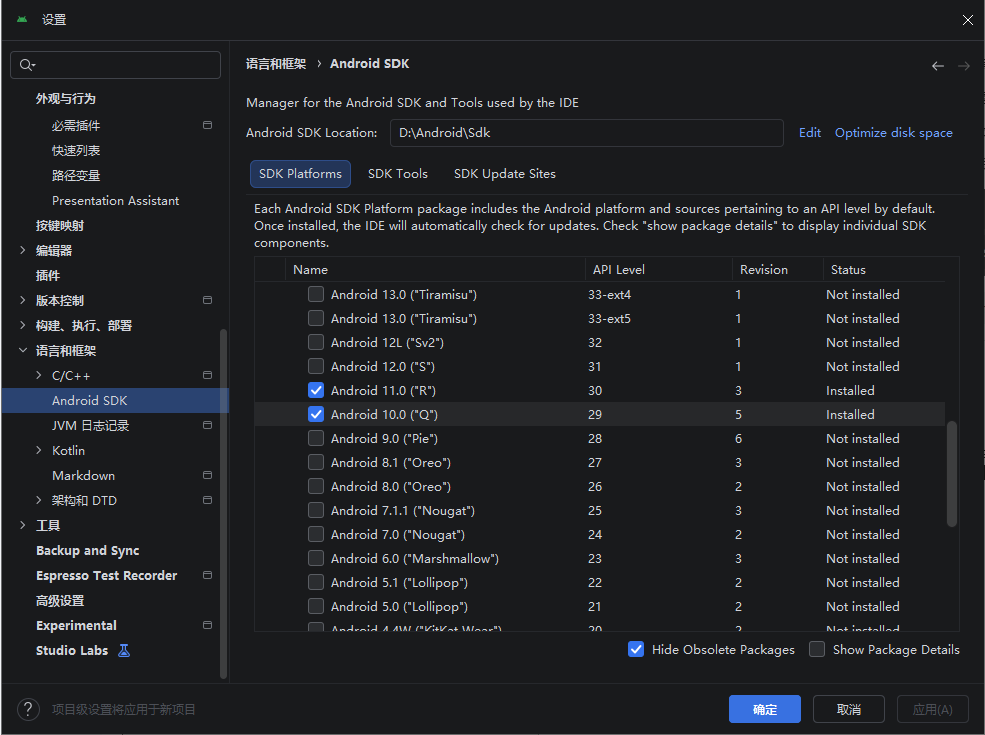
安装好 Android Studio 之后,首先设置下 SDK 路径:
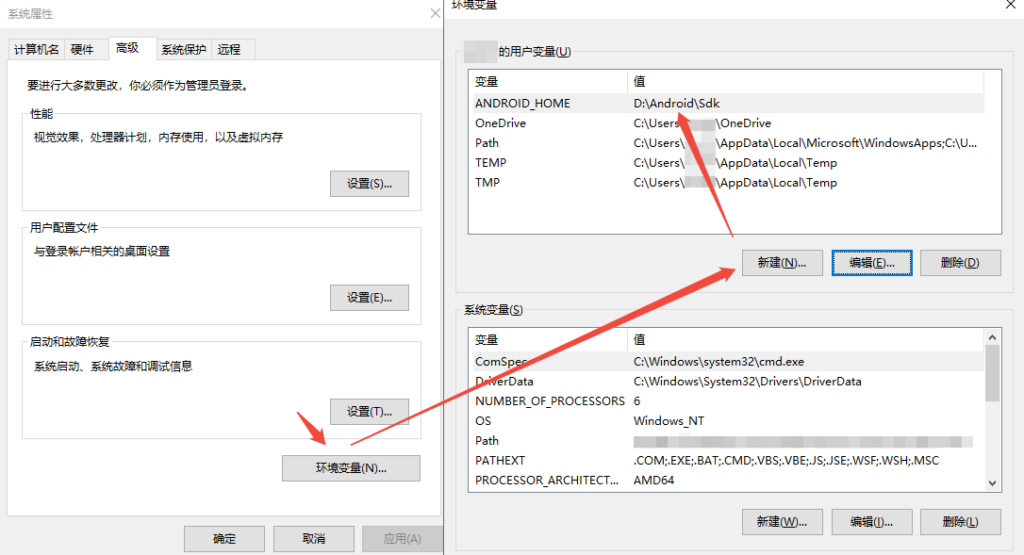
然后添加用户环境变量 ANDROID_HOME ,指向你的 SDK 路径:
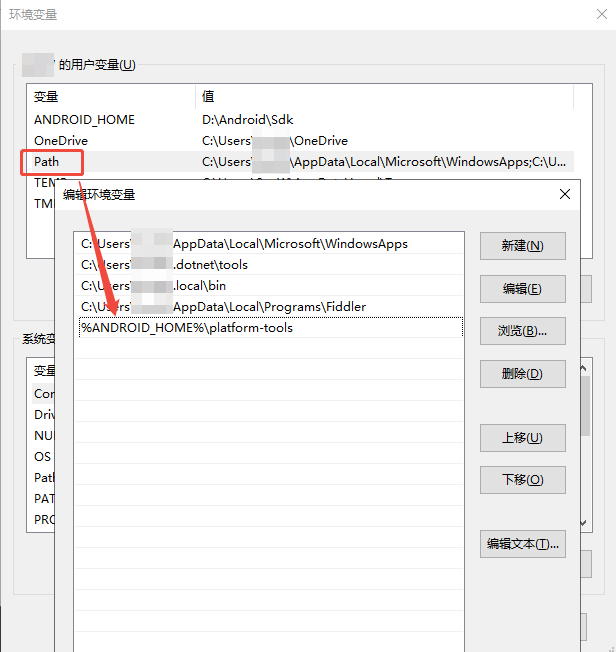
在 Path 中也可以把 SDK 下的 platform-tools 路径加上(以防后面脚本找不到 adb 路径):
rootAVD 下载
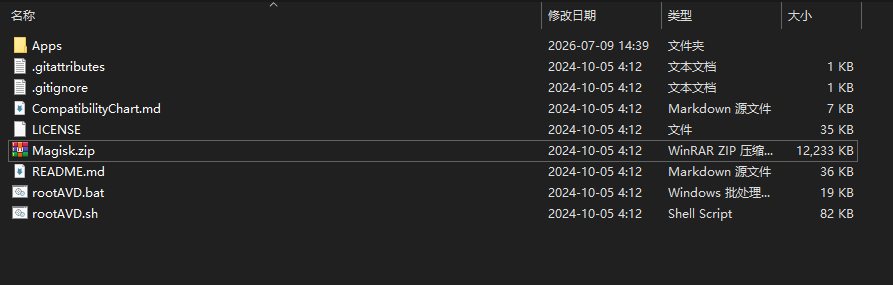
从 GitLab 下载 rootAVD,解压后放在本地:
创建虚拟机
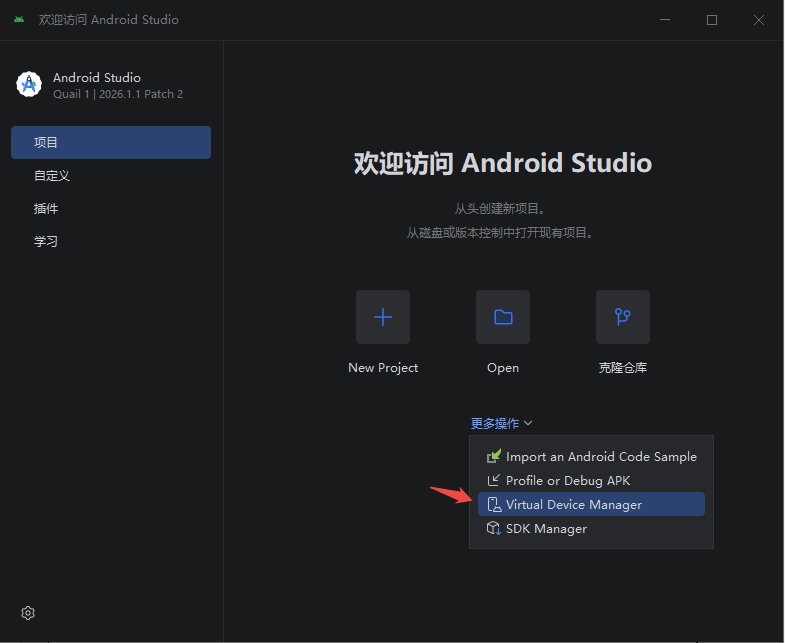
在欢迎界面打开 Virtual Device Manager:
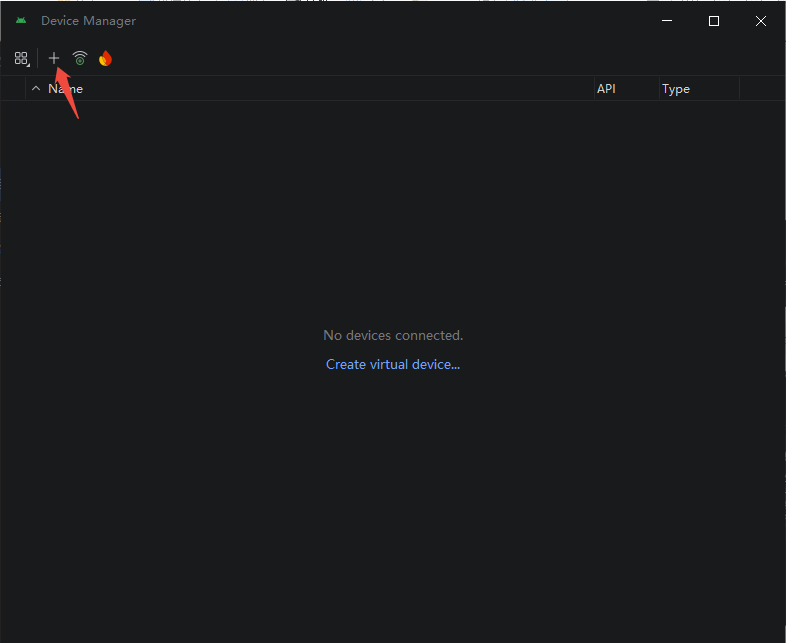
点 ➕ 创建虚拟机:
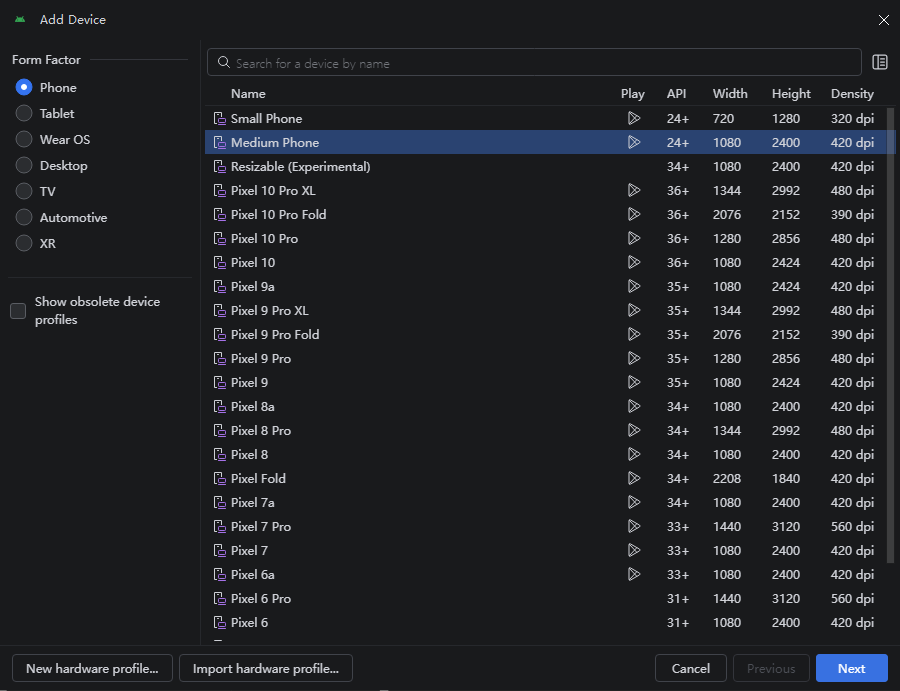
选择配置后点 next:
Name 里面给你的虚拟机取个名字,API 中选 Android 版本,Services 中选 Google APIs,System Image 中选 64 位镜像:
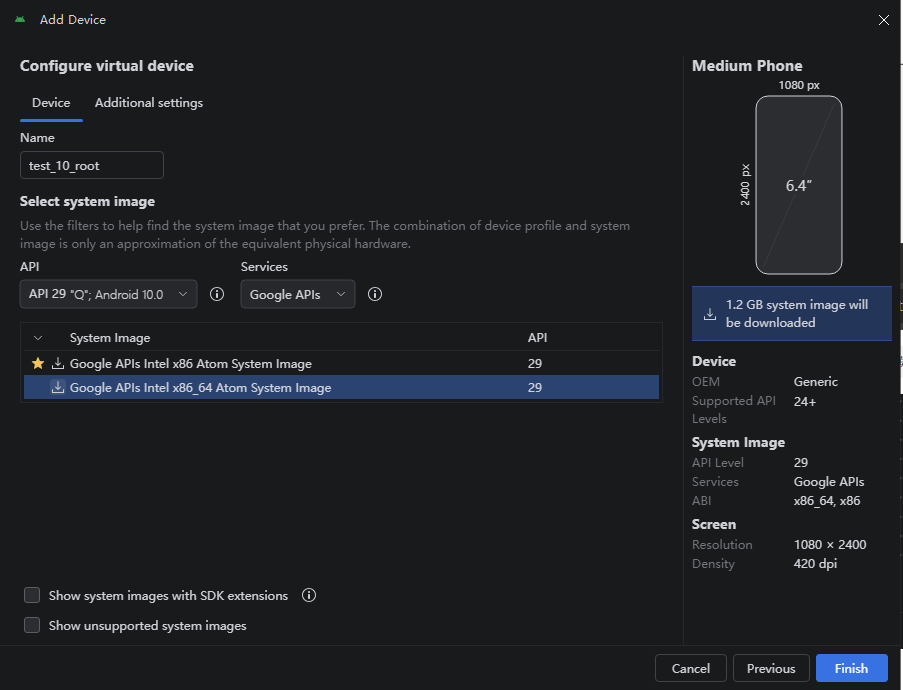
Google APIs,上次误选了 Google Play Store,发现结果也能 root 掉,但是无论如何连不上网络,为此还找了好一会原因。。。右侧会显示大概要下载多大的镜像,然后 Finish 后等着吧。
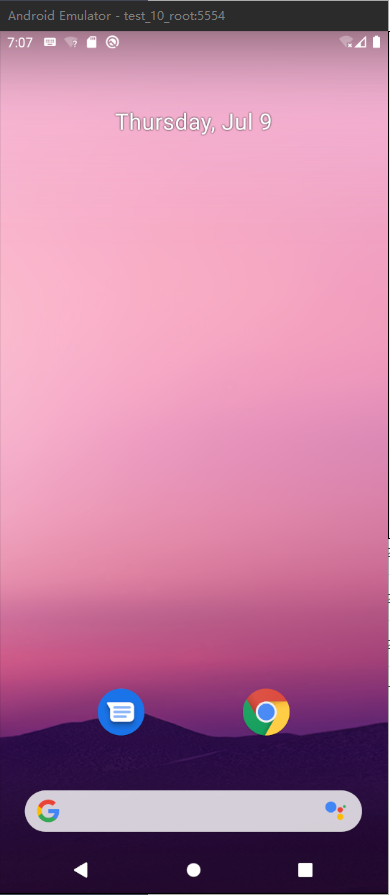
下载完成后,点播放键启动,不出意外就能看到界面了!
ROOT
在运行 rootAVD 之前,可能的话,对 Android 做一些设置:
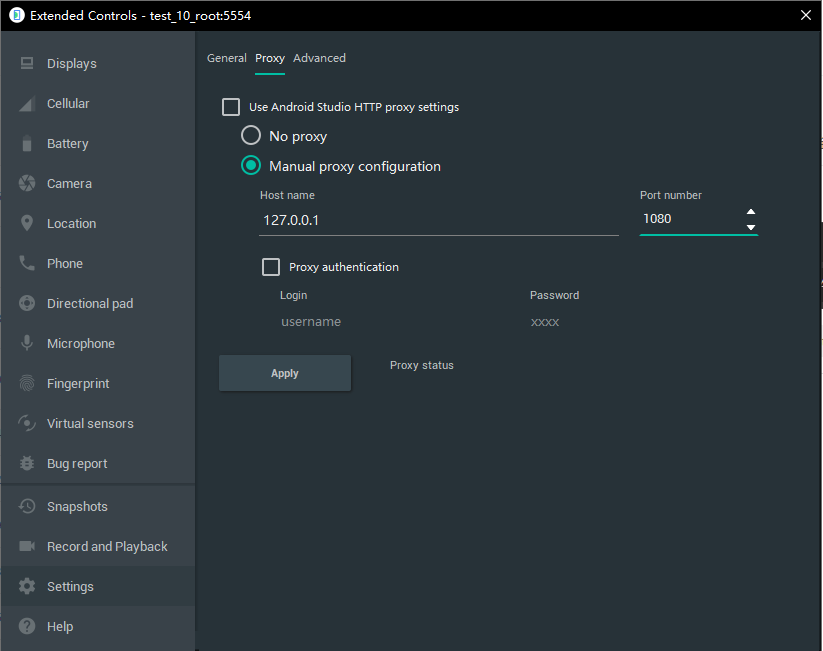
点击模拟器右侧工具栏三个点,打开 Settings 菜单,右侧 Proxy 中配置一下模拟器内的代理环境!
[!] Checking available Magisk Versions 这一步一会儿!新开一个 cmd 窗口,定位到刚才下载的 rootAVD 目录下,运行 rootAVD.bat ListAllAVDs:
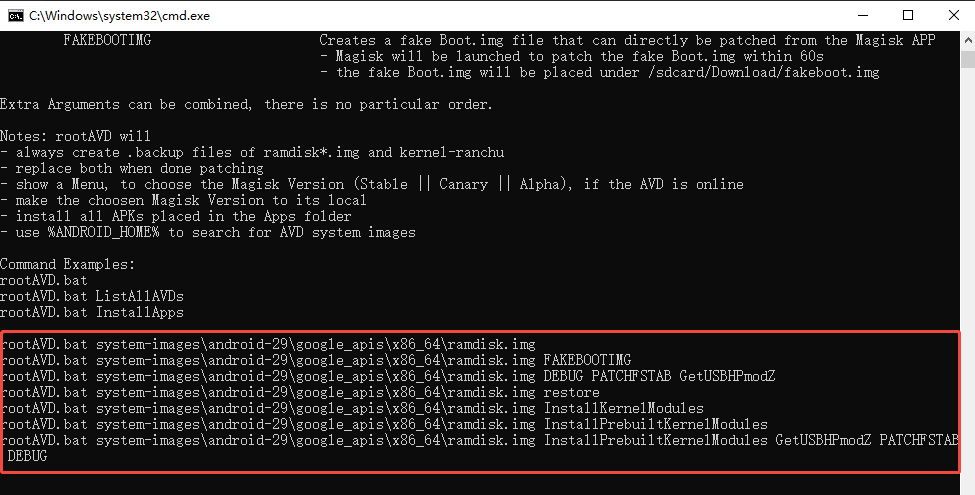
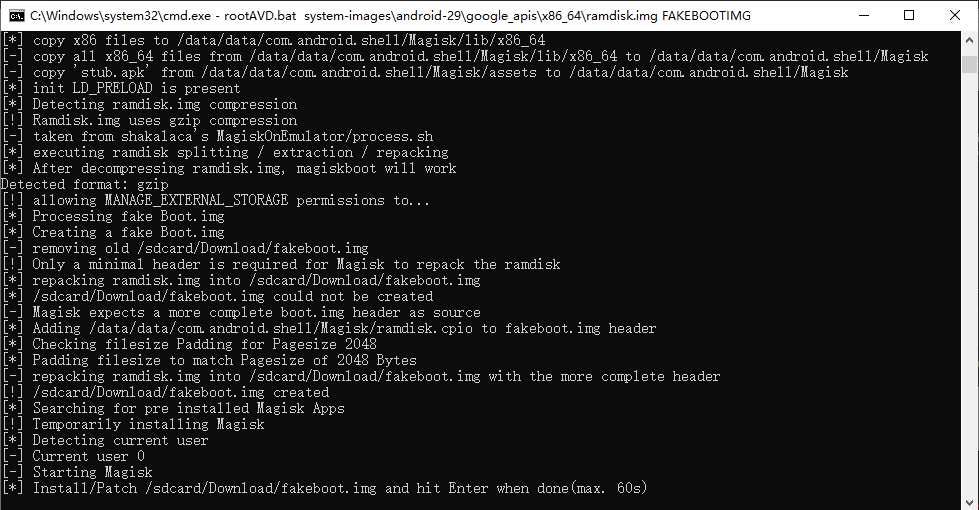
不出意外的话,会看到一堆镜像命令,复制带 FAKEBOOTIMG 的那行后运行。当命令行停在下图时,看模拟器内 Magisk 已经给你打开了,现在你有 60s 的时间进行安装:
点击 安装:
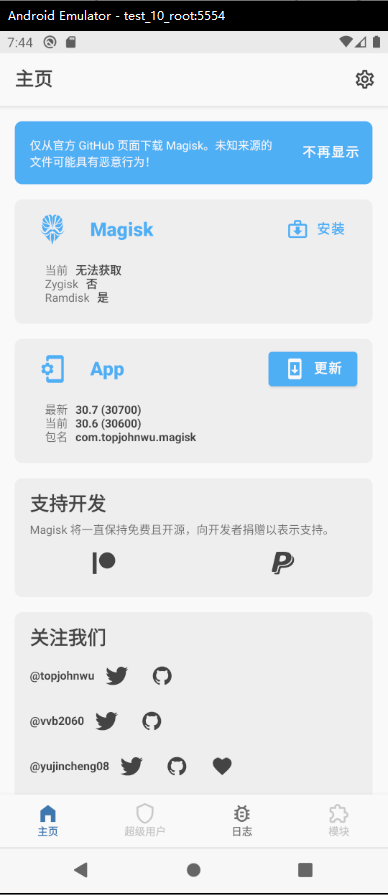
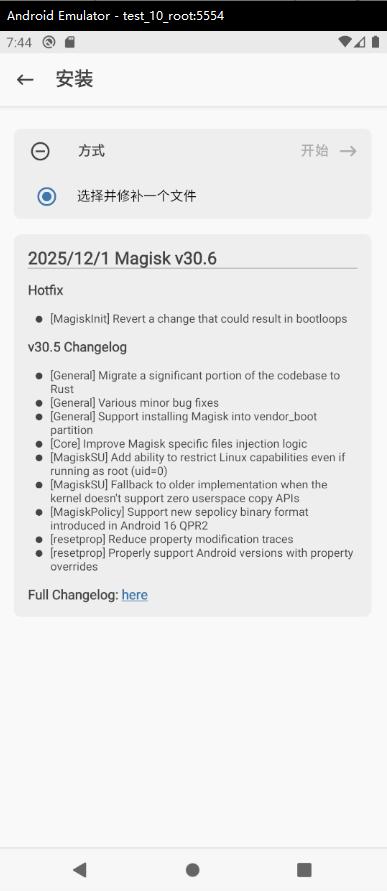
选择 选择并修补一个文件:
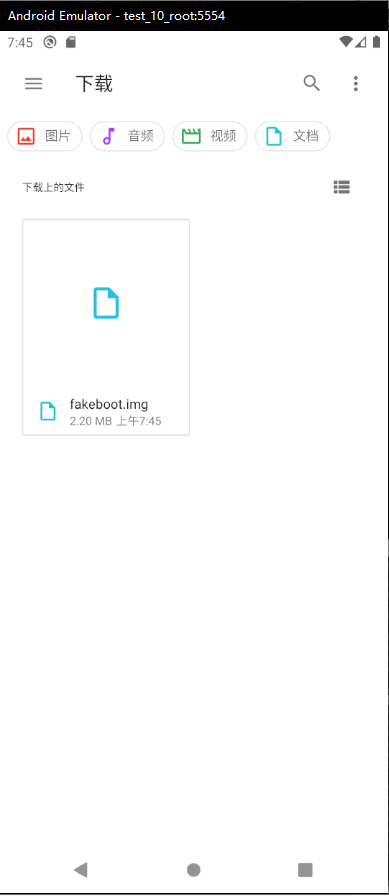
在 下载 文件夹中找到 fakeboot.img 文件:
点击开始后,等待安装结束即可!
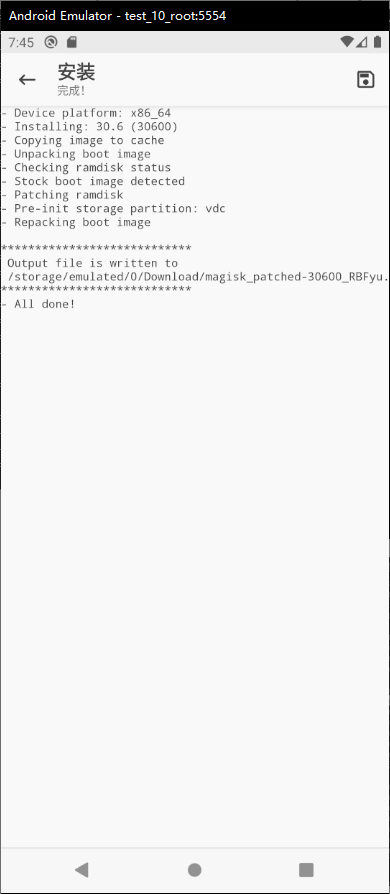
装完后,可以直接在命令行中按回车继续(也会等待 60s 后自动继续),最后模拟器会关闭。
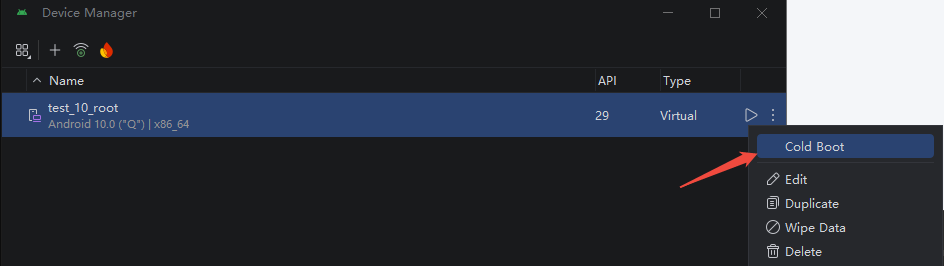
最后,重新打开模拟器时,记得使用 Cold Boot(冷启动)以避免自动快照的影响!
至此,root 完成!
Comments NOTHING